批量裁切冲印尺寸
自动加拍摄时间水印
1000张照片几分钟搞定

PhotoSizer 照片批量处理工具 —— 面向照片冲印的 Windows 本地小工具,专治「比例不符留白边」「强行缩放裁掉头」

内置 3/4/5/大5/6/大6/7 寸相纸规格 自动读取 EXIF 拍摄时间 单文件绿色版 ~24MB Windows 10 / 11 · 免安装
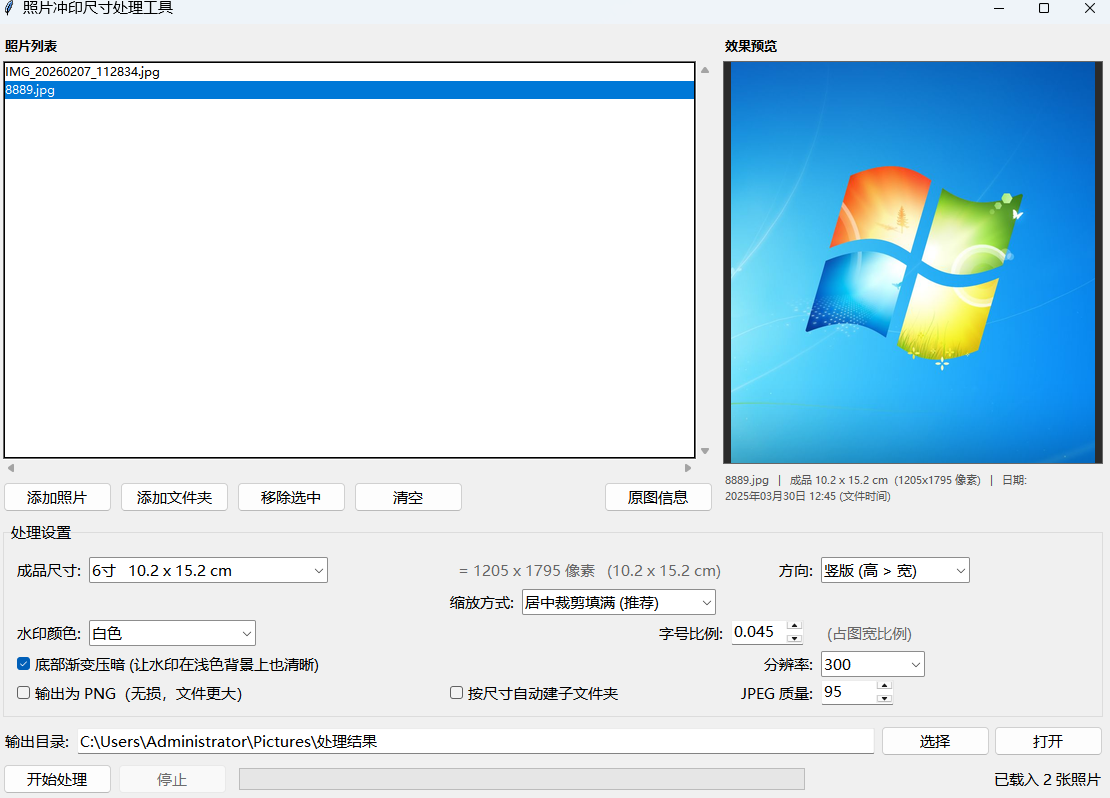
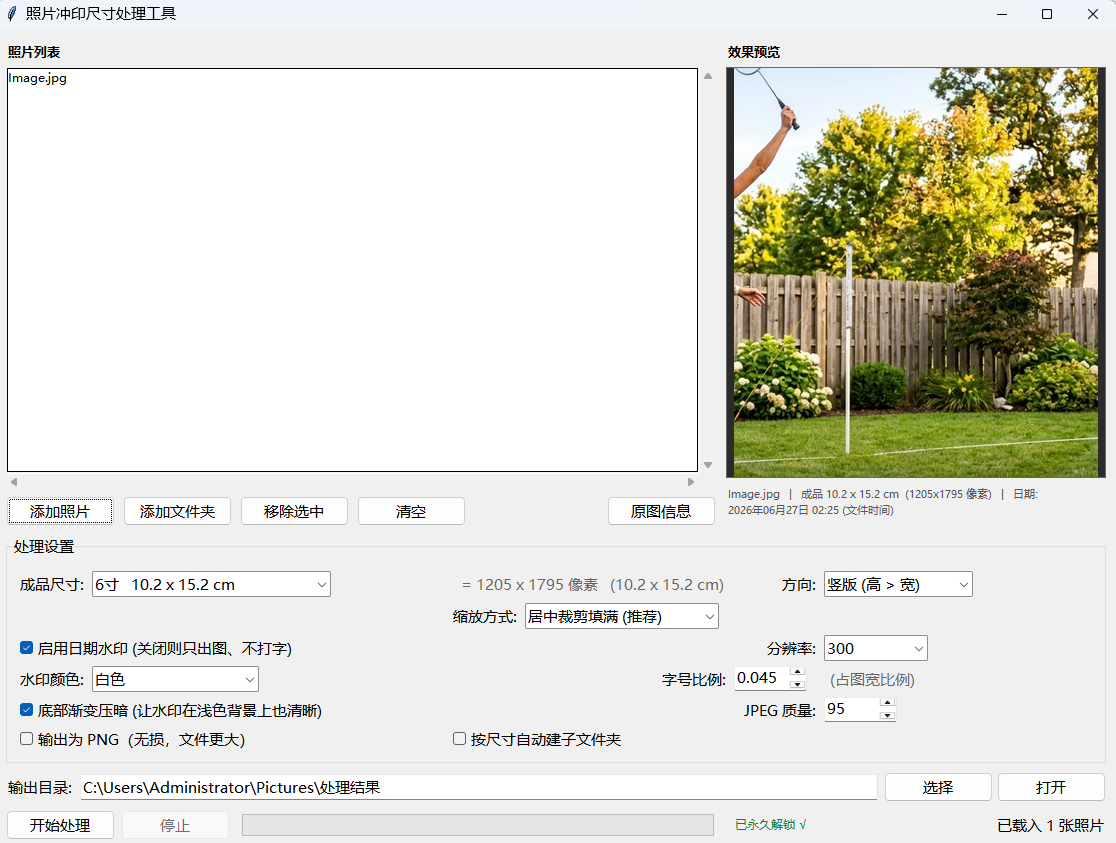
PhotoSizer 软件界面

为什么需要它

上千张宝宝抓拍,冲印成册前最怕这三件事

🖼️

比例不符,大片白边

手机照片比例和相纸不匹配,商家机器全自动缩放,洗出来四边大片白边,画面很小。

✂️

强行裁切,砍掉头脚

为了铺满相纸强行缩放裁切,一不小心裁掉宝宝的头部、手脚,纪实照片直接废掉。

⏱️

1000张手动改,半天起步

PS 批处理上手门槛高,美图秀秀批量加水印限制多,一张张改尺寸调日期,半天都做不完。

软件功能

裁剪适配冲印尺寸 · 自动抓取原始拍摄时间打日期水印 · 几分钟跑完1000张

A

内置国内标准冲印尺寸

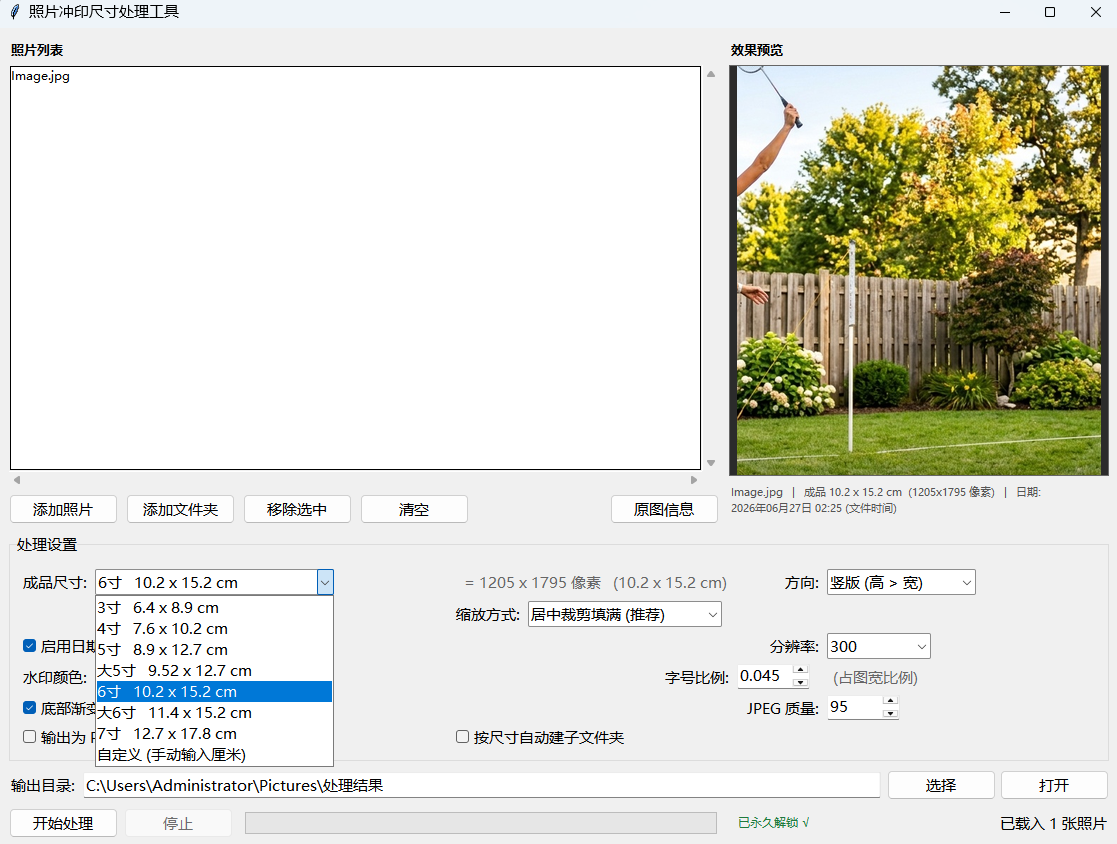
预设 3 寸 / 4 寸 / 5 寸 / 大 5 寸 / 6 寸 / 大 6 寸 / 7 寸,还支持自定义厘米尺寸(如证件照)。竖版横版一键切换,像素自动按 DPI 换算。

DPI 可选 150 / 200 / 300 / 400 / 600,冲印直接选 300 DPI 行业标准。
B

三种缩放模式,按需选择

居中裁剪填满(冲印首选):保持原图比例,裁掉多余画面,铺满整张相纸,无白边、不变形。
完整保留 + 白边:整张画面全部保留,比例不一致区域填充白边。
拉伸填满:不推荐,会扭曲变形。

C

EXIF 拍摄时间水印

自动读取照片原始拍摄时间(EXIF 拍照时间 → 数字化时间 → 文件修改时间),固定右下角、预留边距,成长相册刚需。

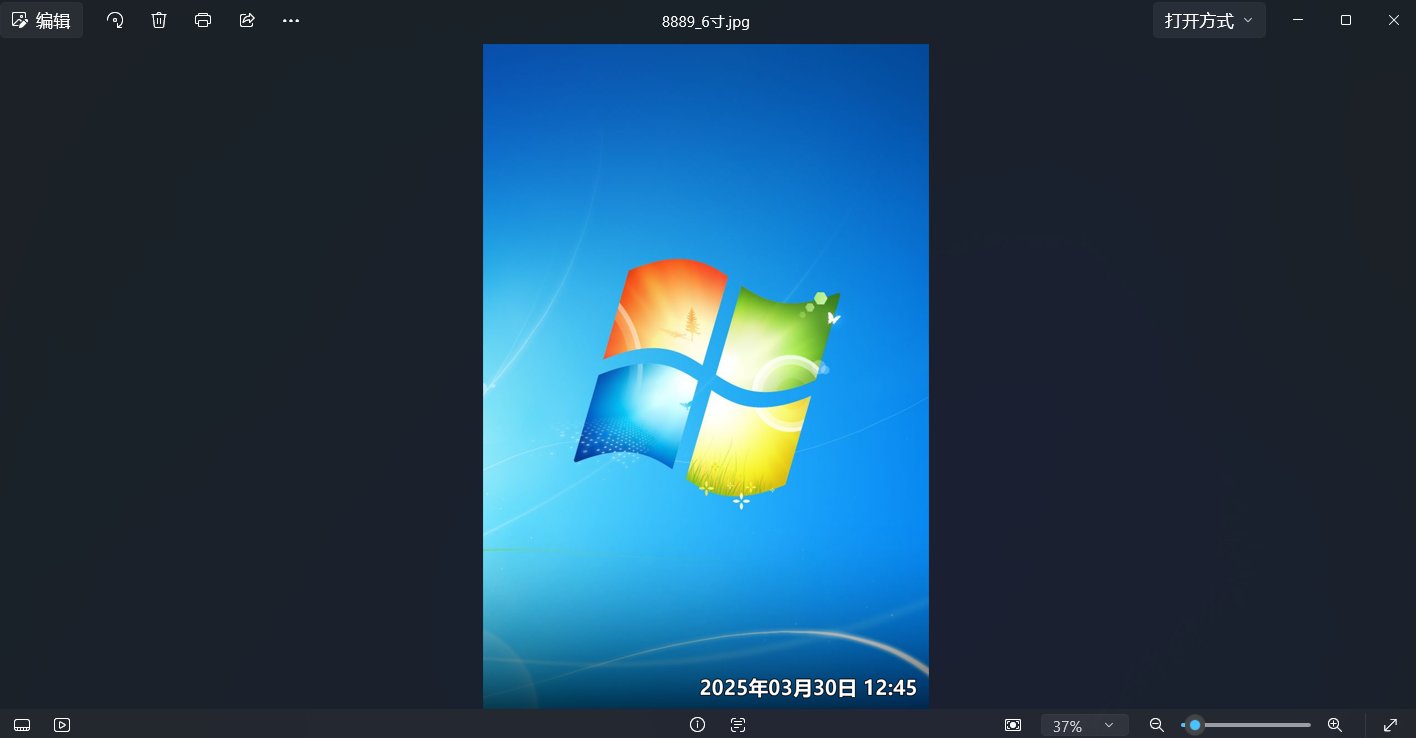
格式:2021年07月04日 15:38 · 颜色白/黑/黄/红带描边 · 字号可调 · 支持底部渐变压暗 · 一键开关
D

文件夹一键批量导入

单张添加或直接导入整个文件夹,自动跳过非图片文件;支持 JPG/JPEG、PNG、BMP、TIF、WebP,透明 PNG 自动合成白底。

E

安全输出,绝不覆盖原图

输出文件自动命名、重名自动加序号,不会覆盖原图;可勾选按尺寸自动建立子文件夹分类存放。处理过程随时可停止,完成后一键打开输出目录。

F

单文件绿色版,U 盘即用

双击直接运行,不需要安装 Python 环境;可拷到 U 盘,拿到其他 Windows 电脑直接用。照片还会依据 EXIF 自动摆正,不会横过来。

冲印尺寸对照表

内置国内相纸标准,像素自动按 DPI 换算

冲印尺寸宽度 (cm)高度 (cm)横 / 竖
3 寸8.96.4支持
4 寸10.27.6支持
5 寸12.78.9支持
大 5 寸12.79.52支持
6 寸15.210.2支持
大 6 寸15.211.4支持
7 寸12.717.8支持
自定义任意任意证件照也支持

💡 手机拍摄的照片建议批量处理成 6 寸;相册冲印通常选 300 DPI,保证印刷清晰度。

使用流程

五步完成批量处理,零门槛上手

1

添加照片:单张添加,或直接导入整个照片文件夹,自动跳过非图片文件。

2

选尺寸:选择冲印尺寸、横竖方向,设置 DPI(冲印选 300)。

3

水印设置:开启时间水印,调整颜色、字号;不需要水印可一键关闭。

4

输出目录:设置输出保存文件夹,可选按尺寸分文件夹存放。

5

开始处理:点击开始批量处理,等待进度完成,一键打开输出目录。

PhotoSizer 处理流程界面示意
软件界面示意 · 实际以运行界面为准

软件截图

点击任意截图可放大查看

PhotoSizer 截图 1
截图 1
PhotoSizer 截图 2
截图 2
PhotoSizer 截图 3
截图 3
PhotoSizer 截图 4
截图 4

软件使用说明

从下载到冲印,一步步来

一、下载与打开

  • 点击下方「网盘下载」打开移动云盘分享页,输入提取码下载压缩包(约 24MB)。
  • 解压后双击 PhotoSizer.exe 即可运行,无需安装 Python 或任何运行环境。
  • 单文件绿色版,可拷贝到 U 盘,带到其他 Windows 电脑直接使用。
  • 若 Windows 提示「已保护你的电脑 / 未知发布者」:点「更多信息 → 仍要运行」即可(软件无签名,属正常提示)。

二、添加照片

  • 支持单张添加,也可以直接导入整个文件夹,软件会自动跳过非图片文件。
  • 支持格式:JPG / JPEG、PNG、BMP、TIF、WebP。透明 PNG 会自动合成白底。
  • 照片会依据 EXIF 信息自动摆正,不会出现照片横过来、日期跟着横向错位的情况。

三、选择冲印尺寸与 DPI

  • 按需要选择 3 / 4 / 5 / 大 5 / 6 / 大 6 / 7 寸,或自定义厘米尺寸(证件照等)。
  • 竖版 / 横版一键切换;像素自动按 DPI 换算。冲印建议选 300 DPI(行业标准)。

四、选择缩放模式(重点)

  • 居中裁剪填满:冲印首选。保持原图比例,裁掉多余画面铺满相纸,无白边、不变形。
  • 完整保留 + 白边:整张画面全部保留,比例不一致区域填充白边(适合不想裁掉任何画面的照片)。
  • 拉伸填满:不推荐,画面会扭曲变形。

五、日期水印设置

  • 一键开启 / 关闭水印。
  • 时间读取优先级:照片原始拍摄时间(EXIF)→ 数字化时间 → 文件修改时间。
  • 水印格式固定为 2021年07月04日 15:38,固定右下角并预留边距。
  • 可自定义颜色(白 / 黑 / 黄 / 红,带描边)与字号;打开「底部渐变压暗」后,即使画面很亮日期也清晰可读。

六、输出与管理

  • 设置输出保存文件夹;可勾选按尺寸自动建立子文件夹分类存放。
  • 自动命名、重名自动加序号,绝不会覆盖原图。
  • 处理过程随时可点「停止」;完成后一键打开输出目录查看结果。
📌 冲印小贴士:淘宝 / 店铺冲印可选光面或绒面——放相框选光面(比较亮);放相册选绒面(有质感、不易粘指纹,可经常翻阅)。宝宝成长相册常常一次冲印 1000张,按 6 寸批量处理好后直接发给商家就行,商家拿到直接印刷,不再自动缩放留白边、乱裁切。

常见问题

支持 Mac 吗?

不支持,仅限 Windows 10 / Windows 11(单文件 exe)。

会覆盖我的原图吗?

不会。输出到独立文件夹,自动命名、重名加序号,原图永远不动。

时间水印必须加吗?

可一键开关。想保留拍摄时间就开,不需要就关掉。

能处理哪些图片格式?

JPG/JPEG、PNG、BMP、TIF、WebP;透明 PNG 自动合成白底。

需要安装 Python 吗?

不需要。单文件绿色版,双击即用,可 U 盘携带。

冲印留白 / 裁坏画面怎么避免?

用「居中裁剪填满」缩放模式,比例精确匹配相纸,无白边也不会砍掉头部手脚。

下载 PhotoSizer

单文件绿色版 · 免安装 · U 盘即用

PhotoSizer 照片冲印尺寸处理工具

☁️ 网盘下载(中国移动云盘)
提取码5zjt
下载步骤:
① 点击上方按钮打开移动云盘分享页(或手机扫码/浏览器打开)
② 输入提取码 5zjt,点确认
③ 下载压缩包并解压,双击 PhotoSizer.exe 直接使用
约 24 MBWindows 10 / 11免安装 Python绿色单文件批量1000张几分钟完成
× 放大截图